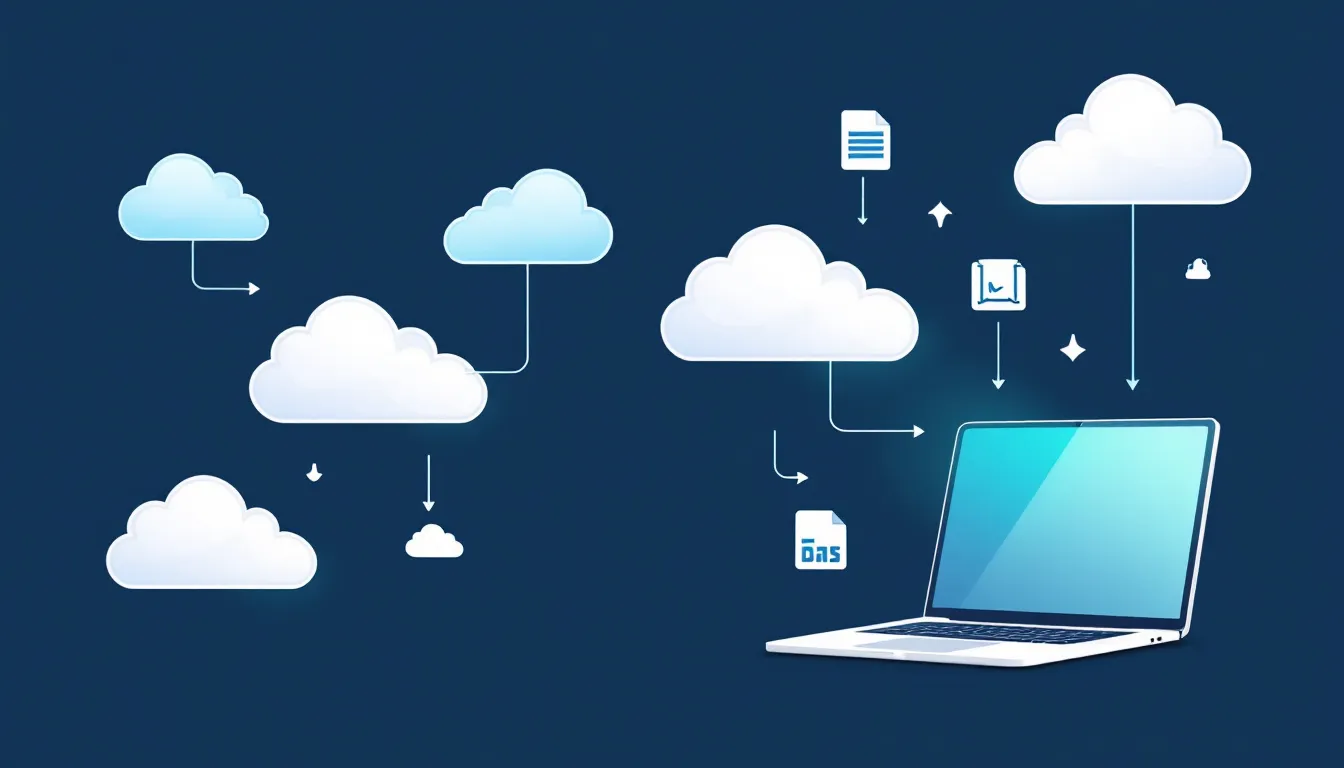
Cloud : un guide complet pour synchroniser vos fichiers
À l’ère du numérique, vos fichiers les plus précieux sont souvent éparpillés entre plusieurs services cloud. Un dossier de travail sur Google Drive, des photos de vacances sur iCloud et quelques archives sur Dropbox. Cette organisation, bien que pratique pour l’accès à distance, rend l’utilisateur dépendant d’une connexion internet.
Qui n’a jamais ressenti cette pointe de stress en réalisant qu’un document important pour une réunion était inaccessible, au fond d’un train ou dans une zone sans Wi-Fi ?
Heureusement, il existe une solution simple pour retrouver la sérénité : la synchronisation. Il ne s’agit pas de tout télécharger en vrac, mais de choisir intelligemment quels fichiers doivent rester en permanence sur votre ordinateur. Ce guide présente comment maîtriser la synchronisation de vos services cloud préférés pour ne plus jamais être pris au dépourvu.
Pourquoi la synchronisation sélective est-elle devenue essentielle ?
Avant de plonger dans la pratique, il est utile de comprendre pourquoi vos fichiers ne sont plus systématiquement tous copiés sur votre disque dur. Autrefois, installer un service cloud signifiait créer un dossier miroir qui dupliquait l’intégralité de son contenu en local. Aujourd’hui, la tendance est à la synchronisation « intelligente » ou « à la demande ».
Le défi de l’espace de stockage local
La raison principale de ce changement est simple : la gestion de l’espace disque. Avec des clouds offrant des centaines de gigaoctets, voire des téraoctets de stockage, les ordinateurs portables équipés de SSD toujours plus rapides, mais souvent limités en capacité, ne pourraient pas suivre. Conserver une copie de chaque fichier sur chaque appareil deviendrait rapidement un casse-tête.
Les services ont donc développé des systèmes où les fichiers sont visibles sur votre ordinateur, mais ne sont réellement téléchargés que lorsque vous en avez besoin. C’est une méthode efficace pour économiser de l’espace, mais elle crée cette dépendance à une connexion internet.
Comprendre les « fichiers à la demande »
Le concept de « fichiers à la demande » est au cœur de cette nouvelle approche. Concrètement, lorsque vous naviguez dans vos dossiers cloud depuis votre ordinateur, vous voyez toute votre arborescence. Un petit symbole, souvent un nuage, vous indique qu’un fichier est stocké uniquement en ligne.
Un double-clic le télécharge pour que vous puissiez l’utiliser. Une fois que vous avez terminé, le service peut, après un certain temps, le « libérer » pour qu’il ne redevienne qu’un raccourci en ligne. L’objectif est de court-circuiter ce processus pour les fichiers que vous jugez essentiels.
Synchroniser vos fichiers iCloud Drive en local
Pour les utilisateurs de l’écosystème Apple, iCloud est souvent le service de stockage par défaut. Son intégration est profonde, mais il est tout à fait possible de demander à macOS de garder vos documents à portée de clic, même hors ligne.
La méthode sur macOS (Finder)
Sur un Mac, votre iCloud Drive est directement accessible depuis la barre latérale du Finder. C’est ici que vous pouvez observer le statut de vos fichiers. Ceux qui affichent une petite icône de nuage avec une flèche vers le bas sont stockés en ligne.
Pour télécharger un fichier ou un dossier complet et le rendre disponible en permanence, la manipulation est très simple. Il vous suffit de faire un clic droit sur l’élément désiré et de sélectionner « Télécharger maintenant ». L’icône de nuage disparaîtra, signifiant que le fichier est désormais physiquement présent sur votre disque.
La solution pour Windows
Apple propose également une application « iCloud pour Windows » qui intègre le service à l’Explorateur de fichiers. Une fois installée, un dossier iCloud Drive apparaît dans le volet de navigation. Le fonctionnement est similaire à celui sur Mac : les fichiers en ligne sont marqués d’un nuage, et un clic droit vous permet de sélectionner l’option « Toujours conserver sur cet appareil » pour les synchroniser localement.
Maîtriser la synchronisation avec Google Drive
Google Drive est une solution extrêmement populaire, notamment pour son intégration avec la suite Workspace. L’application « Google Drive pour ordinateur » permet une gestion fine de la disponibilité de vos fichiers.
Rendre vos fichiers disponibles hors connexion sur Windows
Après avoir installé l’application, Google Drive apparaît comme un disque virtuel dans l’Explorateur de fichiers. Par défaut, tous vos documents sont en mode « Accès en ligne uniquement ». Pour changer cela, naviguez jusqu’au fichier ou dossier que vous souhaitez conserver.
Faites un clic droit dessus, puis allez dans le sous-menu « Accès hors connexion ». Il vous suffira de choisir l’option « Disponible hors connexion ». Une coche verte apparaîtra alors à côté du nom du fichier, vous confirmant que sa copie locale est bien synchronisée et prête à l’emploi, avec ou sans internet.
Pour inverser le processus, la même manipulation vous proposera de le rendre « En ligne uniquement ».
Les mêmes réflexes sur macOS
Sur Mac, l’intégration se fait également via le Finder. Google Drive apparaît dans la barre latérale, et le processus est identique à celui sur Windows. Un clic droit sur un dossier, puis « Accès hors connexion » et « Disponible hors connexion » feront apparaître la fameuse coche verte qui vous garantit un accès permanent à vos données.
Gérer vos fichiers Dropbox comme un expert
Dropbox a été l’un des pionniers de la synchronisation grand public et continue d’offrir une expérience utilisateur très fluide sur toutes les plateformes.
La synchronisation sur Windows via l’Explorateur
Comme ses concurrents, Dropbox s’intègre à l’Explorateur de fichiers de Windows. Vous y retrouverez tous vos dossiers et fichiers, avec des icônes claires pour indiquer leur statut. Un nuage gris signifie que le fichier est en ligne, tandis qu’une coche verte pleine indique qu’il est disponible localement.
Pour forcer la synchronisation, faites un clic droit sur l’élément, puis dans le menu Dropbox, choisissez « Rendre disponible hors connexion ». Cette action garantit que le fichier restera sur votre disque dur jusqu’à ce que vous décidiez du contraire.
L’intégration parfaite sur Mac (Finder)
Sur macOS, vous trouverez votre dossier Dropbox dans la barre latérale du Finder ou via l’icône dans la barre de menus en haut de l’écran. Les icônes et le processus sont exactement les mêmes que sur Windows : un clic droit sur le fichier, et l’option « Rendre disponible hors connexion » vous assure une copie locale toujours à jour.
Adopter une stratégie de synchronisation intelligente
Maintenant que vous savez comment procéder, la question est : que faut-il synchroniser ? L’idée n’est pas de tout rapatrier, mais d’être stratégique pour allier accessibilité et gestion de l’espace disque.
Identifiez les dossiers prioritaires : le dossier de votre projet en cours, les documents administratifs importants, les présentations à venir. Pensez également aux fichiers dont vous pourriez avoir besoin en déplacement. Synchroniser le dossier contenant vos billets d’avion et réservations d’hôtel avant un voyage est une excellente habitude à prendre.
En revanche, les archives de projets terminés ou vos collections de photos volumineuses peuvent très bien rester en ligne.
Pensez à faire le ménage régulièrement. Une fois un projet terminé, vous pouvez libérer l’espace qu’il occupe en le repassant en mode « En ligne uniquement ». Cette gestion active vous permettra de profiter du meilleur des deux mondes : la flexibilité du cloud et la sécurité de l’accès local.
La synchronisation des fichiers cloud n’est pas une fatalité technologique, mais un outil puissant à votre service. En quelques clics, vous pouvez décider de ce qui est essentiel et reprendre le contrôle sur vos données. C’est l’assurance de pouvoir travailler et d’accéder à vos informations n’importe où, n’importe quand.
Et vous, quelle est votre astuce ou votre organisation pour gérer la multitude de fichiers entre le cloud et votre ordinateur ? Partagez vos conseils en commentaires !

Simone, rédactrice principale du blog, est une passionnée de l’intelligence artificielle. Originaire de la Silicon Valley, elle est dévouée à partager sa passion pour l’IA à travers ses articles. Sa conviction en l’innovation et son optimisme sur l’impact positif de l’IA l’animent dans sa mission de sensibilisation.