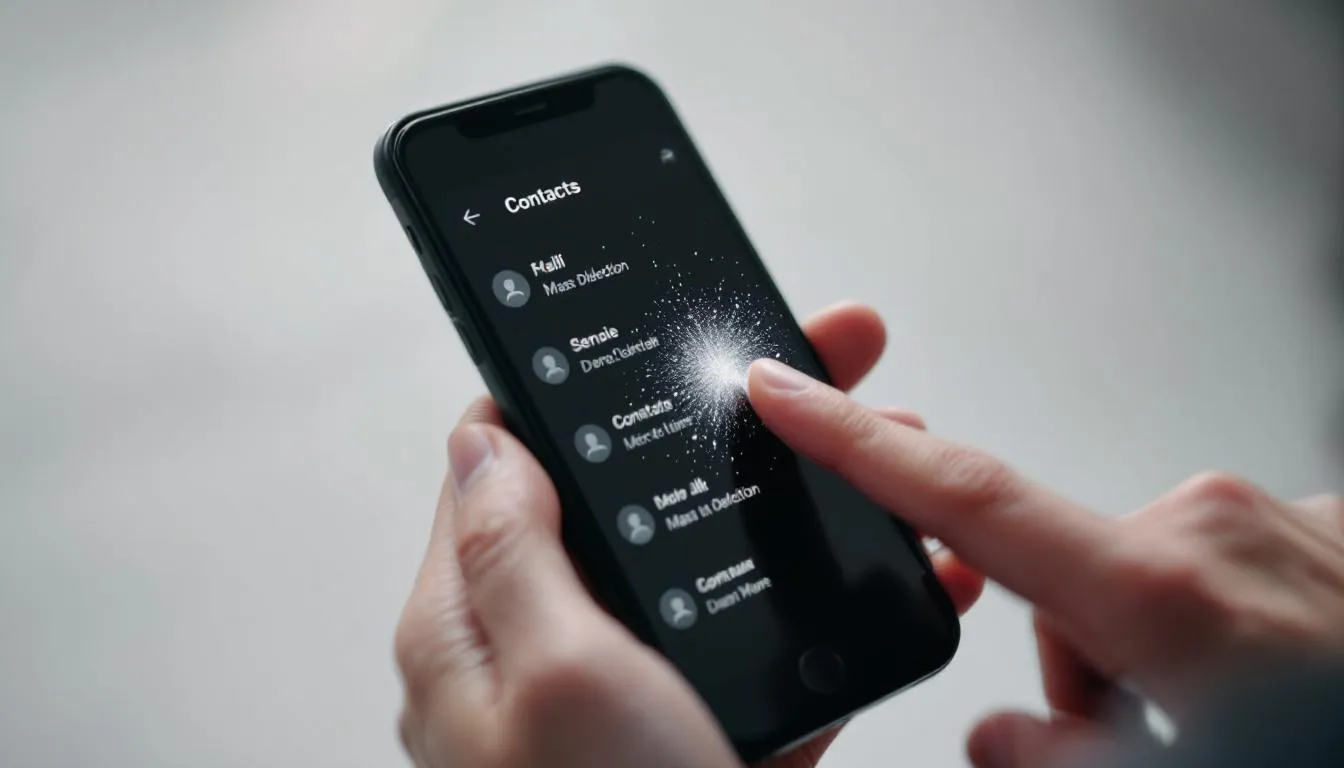
Supprimer tous ses contacts iPhone : le manuel détaillé
Sommaire
- 1 Maîtriser iCloud : La Méthode la Plus Efficace et Rapide pour Nettoyer ses Contacts
- 2 Gestion Directe des Contacts depuis votre iPhone : Simplicité et Efficacité
- 3 Épurer les Contacts Liés à vos Comptes Externes (Gmail, Outlook…)
- 4 Solutions Alternatives pour une Gestion Approfondie ou Radicale
- 5 Précautions Essentielles Avant de Supprimer vos Contacts
Votre répertoire iPhone ressemble à un grenier numérique, rempli de numéros que vous n’avez pas composés depuis des années ? Que vous prépariez votre téléphone à la revente, que vous souhaitiez repartir sur des bases saines ou simplement faire un grand ménage de printemps, la suppression de tous vos contacts peut s’avérer nécessaire. Mais l’idée de les effacer un par un vous donne déjà des sueurs froides.
Rassurez-vous, il existe des méthodes bien plus rapides et efficaces. De la synchronisation iCloud à la réinitialisation complète, en passant par quelques astuces méconnues, nous allons voir ensemble comment supprimer tous les contacts de votre iPhone. Suivez le manuel pour choisir la solution qui correspond parfaitement à vos besoins.
Maîtriser iCloud : La Méthode la Plus Efficace et Rapide pour Nettoyer ses Contacts
Pour la plupart des utilisateurs, la gestion des contacts via iCloud est de loin la méthode la plus simple et la plus propre. Elle vous permet d’effacer l’intégralité de votre répertoire en quelques clics depuis un ordinateur, et la modification se répercute instantanément sur votre iPhone et tous vos autres appareils Apple.
Étape 1 : Désactiver la Synchronisation des Contacts sur votre iPhone
La première action se déroule sur votre téléphone. En désactivant la synchronisation, vous allez demander à votre iPhone de ne plus afficher les contacts stockés sur le cloud. C’est une étape essentielle pour un nettoyage en règle.
Pour cela, ouvrez les Réglages, appuyez sur votre nom tout en haut, puis rendez-vous dans la section iCloud. Dans la liste des applications utilisant iCloud, cherchez la ligne Contacts et désactivez l’interrupteur.
Un message apparaîtra alors pour vous demander quoi faire des contacts précédemment synchronisés. Choisissez l’option « Supprimer de mon iPhone« .
Étape 2 : Effacer Définitivement les Contacts depuis iCloud.com
À ce stade, les contacts ont disparu de votre iPhone, mais ils existent toujours sur les serveurs d’Apple. Pour les effacer définitivement, il est nécessaire de vous connecter à votre compte depuis un navigateur web.
Ouvrez un navigateur sur votre ordinateur (Mac ou PC) et rendez-vous sur le site iCloud.com. Connectez-vous avec votre identifiant Apple, puis cliquez sur l’application Contacts. Une fois votre répertoire affiché, utilisez le raccourci clavier pour tout sélectionner : Cmd + A sur Mac, ou Ctrl + A sur Windows.
Tous vos contacts seront alors surlignés. Il ne vous reste plus qu’à cliquer sur l’icône de la corbeille ou à appuyer sur la touche « Suppr » de votre clavier pour les effacer pour de bon.
Gestion Directe des Contacts depuis votre iPhone : Simplicité et Efficacité
Si vous n’utilisez pas iCloud ou si vous préférez tout gérer depuis votre téléphone, il est tout à fait possible de supprimer vos contacts manuellement. Apple a d’ailleurs bien amélioré cette fonctionnalité avec les dernières versions d’iOS.
L’Astuce iOS : La Sélection Multiple, un Gain de Temps Précieux
Oubliez la suppression fastidieuse contact par contact ! Depuis iOS 16, une manipulation très simple permet de sélectionner plusieurs contacts à la fois. C’est une fonctionnalité méconnue mais incroyablement pratique pour faire un tri rapide.
Ouvrez votre application Contacts. Au lieu d’appuyer sur un seul nom, utilisez deux doigts et faites-les glisser le long de votre liste de contacts. Vous verrez les fiches se sélectionner au fur et à mesure.
Une fois votre sélection terminée, faites un appui long sur l’un des contacts surlignés, puis choisissez « Supprimer les [X] contacts » dans le menu qui apparaît.
La Suppression Manuelle : Idéale pour quelques Contacts
Si vous n’avez que quelques numéros à effacer, la méthode classique reste une option. Pour ce faire, ouvrez une fiche de contact, appuyez sur « Modifier » en haut à droite, faites défiler l’écran jusqu’en bas et touchez « Supprimer le contact ». C’est simple, mais la démarche devient vite répétitive si votre répertoire est bien rempli.
Épurer les Contacts Liés à vos Comptes Externes (Gmail, Outlook…)
Saviez-vous que de nombreux contacts sur votre iPhone ne proviennent pas d’iCloud, mais de vos comptes de messagerie comme Gmail, Outlook ou Exchange ? Pour les faire disparaître, il suffit de couper le pont entre ces services et votre téléphone.
Comment Désactiver la Synchronisation des Comptes ?
Le chemin est très simple. Allez dans Réglages > Contacts > Comptes. Vous y verrez la liste de tous les comptes configurés sur votre iPhone (iCloud, Gmail, etc.).
Appuyez sur le compte que vous souhaitez gérer, par exemple Gmail.
Vous verrez alors un interrupteur à côté de la mention « Contacts ». Désactivez-le. Comme pour iCloud, votre iPhone vous demandera si vous souhaitez conserver ou supprimer les contacts liés à ce compte de votre appareil.
Validez la suppression pour vider instantanément cette partie de votre répertoire. L’avantage est que les contacts restent intacts sur les serveurs de Google ou Microsoft, vous ne perdez donc rien.
Solutions Alternatives pour une Gestion Approfondie ou Radicale
Pour des besoins plus spécifiques, comme une gestion plus fine ou une suppression radicale avant de vous séparer de votre appareil, d’autres méthodes existent.
Gestion Avancée : Recourir à un Logiciel Tiers
Des logiciels de gestion pour ordinateur, comme FoneTrans ou MobileTrans, offrent des fonctionnalités plus poussées. Ils permettent non seulement de supprimer des contacts en masse, mais aussi de les sauvegarder, de les exporter dans différents formats ou de fusionner des doublons de manière plus précise.
Le fonctionnement est généralement le même : vous connectez votre iPhone à votre ordinateur via un câble USB, vous lancez le logiciel, et vous accédez à une interface claire pour gérer votre répertoire. C’est une excellente option si vous aimez avoir un contrôle total sur vos données.
L’Option Radicale : La Réinitialisation Complète de l’iPhone
⚠️ Attention, cette méthode est la plus extrême car elle efface absolument tout : contacts, photos, messages, applications, réglages… C’est la solution idéale si vous vendez ou donnez votre iPhone et que vous voulez vous assurer qu’aucune donnée personnelle ne subsiste.
Pour réinitialiser votre téléphone, allez dans Réglages > Général > Transférer ou réinitialiser l’iPhone. Choisissez ensuite « Effacer contenu et réglages » et suivez les instructions. Une fois l’opération terminée, votre iPhone redémarrera comme au premier jour, totalement vide.
Précautions Essentielles Avant de Supprimer vos Contacts
Avant de vous lancer dans une grande suppression, prendre quelques précautions est primordial pour éviter toute mauvaise surprise.
Indispensable : La Sauvegarde de vos Contacts
On ne le répétera jamais assez : faites une sauvegarde avant toute manipulation importante. Vous pouvez réaliser une sauvegarde complète de votre iPhone via iCloud (Réglages > Votre nom > iCloud > Sauvegarde iCloud) ou en le connectant à un ordinateur avec iTunes (ou le Finder sur Mac).
Une autre option consiste à exporter uniquement vos contacts. Des applications gratuites sur l’App Store, comme « My Contacts Backup », peuvent créer un fichier .vcf de votre répertoire que vous pourrez vous envoyer par e-mail et conserver précieusement.
Ne Pas Oublier : La Fusion des Doublons
Parfois, un bon nettoyage ne passe pas par une suppression, mais par une bonne organisation. iOS intègre un outil très pratique pour détecter les fiches en double. Ouvrez l’application Contacts, et si des doublons sont trouvés, une bannière apparaîtra tout en haut.
Un simple clic vous permettra de les fusionner intelligemment et de retrouver un répertoire bien plus propre.
Vous disposez maintenant de toutes les clés pour gérer et supprimer les contacts de votre iPhone en toute sérénité. Que vous optiez pour la simplicité d’iCloud ou la sécurité d’une réinitialisation complète, n’oubliez jamais de sauvegarder vos données.
Et vous, quelle méthode préférez-vous pour faire le ménage dans vos contacts ?

Simone, rédactrice principale du blog, est une passionnée de l’intelligence artificielle. Originaire de la Silicon Valley, elle est dévouée à partager sa passion pour l’IA à travers ses articles. Sa conviction en l’innovation et son optimisme sur l’impact positif de l’IA l’animent dans sa mission de sensibilisation.