Désactiver Ne pas déranger sur iPhone : Le guide ultime
Sommaire
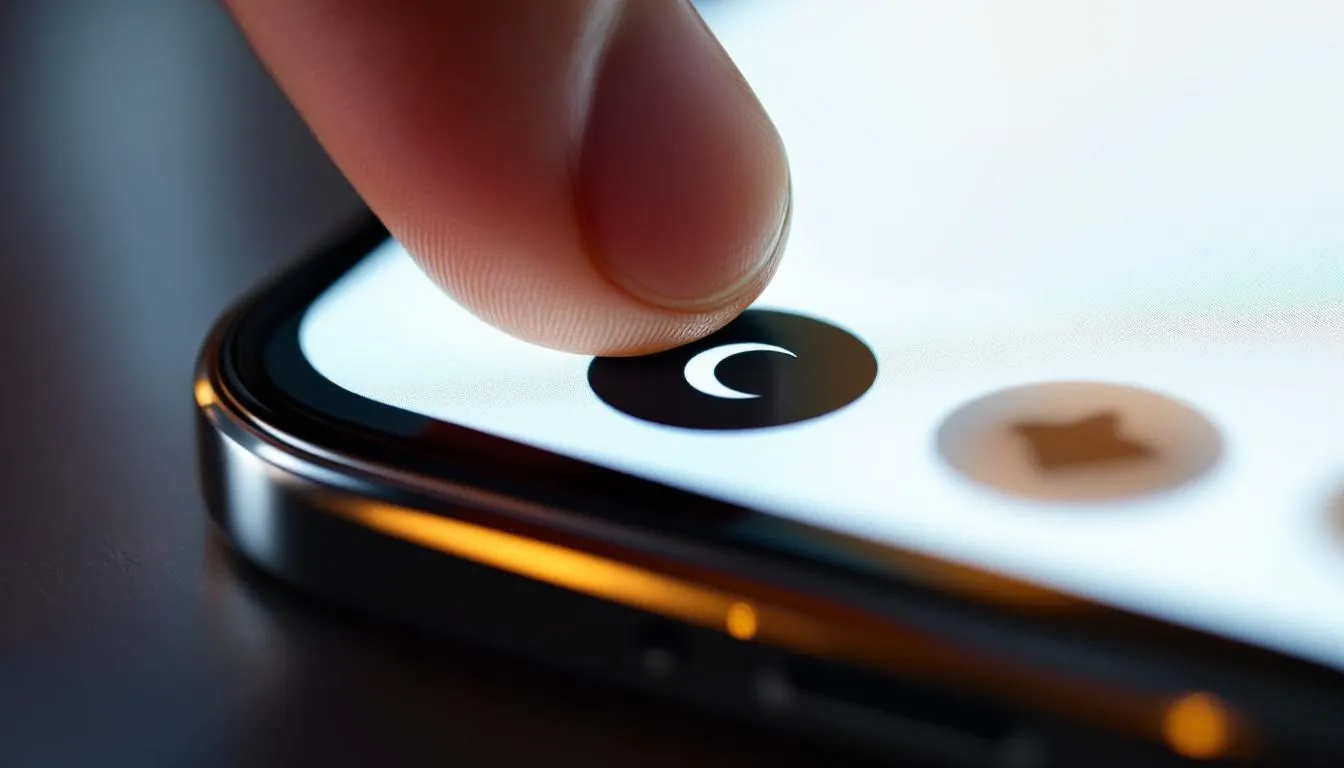
Vous avez manqué un appel important ? Vos amis se plaignent de ne jamais pouvoir vous joindre ? En jetant un œil à votre écran, vous remarquez une petite icône en forme de lune dans votre barre d’état.
Pas de doute, le mode « Ne pas déranger » est activé, transformant votre iPhone en une forteresse silencieuse.
Cette fonctionnalité, bien que très pratique pour se concentrer, peut vite devenir un casse-tête si elle s’active sans votre accord. Mais pas de panique ! Découvrez comment reprendre le contrôle.
Ce tutoriel vous expliquera non seulement comment désactiver ce mode en quelques secondes, mais aussi comment le maîtriser pour qu’il travaille pour vous, et non contre vous.
Comprendre le mode Ne pas déranger : Pourquoi s’active-t-il ? 🤔
Avant de nous lancer dans les solutions, il est important de comprendre pourquoi ce mode s’est peut-être activé à votre insu. Le mode « Ne pas déranger » n’est pas une simple option silencieuse ; il fait partie des « Modes de concentration » d’Apple, conçus pour filtrer les notifications et les appels selon vos activités.
Qu’est-ce qu’un mode de concentration ? Le principe ! 💡
Pensez aux modes de concentration comme à des profils personnalisés pour votre iPhone. Vous pouvez en créer pour le travail, le sport, la lecture ou le sommeil. Le mode « Ne pas déranger » est le profil par défaut qui vise à vous offrir un silence quasi total.
Quand il est actif, les appels, messages et alertes des applications sont mis en sourdine, et l’icône de lune apparaît pour vous le signaler.
Pourquoi « Ne pas déranger » s’active-t-il sans votre avis ? 😮
Si vous n’avez pas activé ce mode manuellement, son déclenchement est souvent lié à l’une de ces trois raisons :
- Programmation automatique : Vous avez peut-être configuré, sans vous en souvenir, un horaire pour que le mode s’active chaque jour (par exemple, durant la nuit).
- Association avec l’écran de verrouillage : Depuis iOS 16, un mode de concentration peut être lié à un fond d’écran spécifique. En changeant de fond d’écran, vous avez peut-être activé le mode associé.
- Synchronisation entre appareils : Si l’option est activée, le fait d’enclencher « Ne pas déranger » sur votre Mac ou votre iPad l’activera aussi sur votre iPhone.
Maintenant que le diagnostic est posé, passons aux solutions pour libérer votre téléphone.
Désactiver Ne pas déranger : Les méthodes rapides et efficaces ! 🚀
Il existe plusieurs façons de couper ce mode, des plus rapides aux plus complètes. Commençons par les solutions qui ne vous prendront que quelques secondes.
Centre de contrôle : La méthode la plus directe et instantanée ! 🎯
C’est la méthode la plus directe et la plus utilisée. Elle ne nécessite pas de fouiller dans les menus de votre téléphone.
- Sur un iPhone avec Face ID (iPhone X et plus récents) : Balayez l’écran vers le bas depuis le coin supérieur droit.
- Sur un iPhone avec bouton principal : Balayez l’écran vers le haut depuis le bas.
Une fois le Centre de contrôle affiché, repérez le bouton « Concentration » où figure l’icône de lune. Appuyez simplement dessus pour que le mode « Ne pas déranger » se désactive instantanément. L’icône de lune disparaîtra alors de votre barre d’état.
Siri : Désactiver Ne pas déranger par la voix 🗣️
Si vos mains sont occupées ou si vous préférez simplement parler à votre téléphone, Siri est votre meilleur allié. Il suffit de l’activer et de dire clairement : « Dis Siri, désactive le mode Ne pas déranger« .
L’assistant vocal s’exécutera immédiatement, vous confirmant vocalement que le mode est bien désactivé. C’est une astuce particulièrement utile en voiture ou en cuisine.
Écran de verrouillage : Une désactivation rapide et visuelle 🖼️
Avec iOS 16 et les versions ultérieures, Apple a rendu la gestion des modes de concentration encore plus intuitive. Si le mode est lié à votre fond d’écran, vous pouvez le désactiver sans même déverrouiller votre iPhone.
Maintenez un appui long sur votre écran de verrouillage, puis balayez pour choisir un autre fond d’écran qui n’est pas associé à un mode de concentration. Le changement est immédiat.
Maîtriser « Ne pas déranger » : Personnalisez vos réglages pour un contrôle absolu ! ⚙️
Si les solutions rapides sont efficaces, comprendre les réglages en profondeur vous permettra d’éviter que le problème ne se reproduise. C’est ici que vous transformez cette contrainte en un véritable outil de productivité.
Application Réglages : Le centre de contrôle avancé 📲
Pour un contrôle total, le chemin passe par l’application « Réglages« .
- Ouvrez l’application Réglages.
- Allez dans le menu Concentration.
- Cliquez sur Ne pas déranger.
Depuis cet écran, vous pouvez non seulement désactiver le mode, mais aussi et surtout gérer toutes ses options pour qu’il corresponde parfaitement à vos besoins.
Ne manquez plus rien : Créez des exceptions pour les appels importants 📞
La peur de manquer un appel urgent est la raison principale pour laquelle on hésite à utiliser ce mode. Heureusement, vous pouvez définir des exceptions. Dans les réglages du mode « Ne pas déranger« , vous pouvez autoriser les appels provenant de certains contacts (vos favoris, par exemple) ou de groupes de personnes spécifiques.
Mon astuce préférée est d’activer l’option « Appels répétés« . Si une même personne vous appelle une deuxième fois en moins de trois minutes, la sonnerie se déclenchera. C’est une excellente sécurité en cas d’urgence.
Supprimer ou ajuster une programmation automatique : Fini les activations surprises ! ⏰
C’est souvent là que se cache le coupable. Dans la section « Définir un programme« , vous verrez si une activation automatique est configurée en fonction d’une heure, d’un lieu ou d’une application. Cliquez sur chaque programme existant pour le modifier ou le supprimer complètement en touchant « Supprimer le programme ».
Dépannage : Résolvez les problèmes fréquents et les cas particuliers 🛠️
Malgré tout, il arrive que le mode « Ne pas déranger » se montre capricieux. Voici quelques solutions pour les problèmes les plus courants.
« Partager entre appareils » : Gérez la synchronisation de vos modes de concentration 🔗
Cette fonctionnalité est pratique, mais peut prêter à confusion. Si elle est activée, tous vos appareils Apple connectés au même compte iCloud partagent le même état de concentration. Si vous ne voulez pas que votre iPhone passe en mode silencieux quand vous activez « Ne pas déranger » sur votre Mac, désactivez cette option dans Réglages > Concentration > Partager entre appareils.
Bouton Action sur les modèles Pro : Évitez les activations involontaires 🔘
Sur les iPhone 15 Pro et modèles ultérieurs, le bouton Action peut être configuré pour activer un mode de concentration. Il est possible que vous l’ayez pressé par inadvertance dans votre poche. Pour vérifier ou modifier ce réglage, allez dans Réglages > Bouton Action et assignez-lui une autre fonction si nécessaire.
Le redémarrage : La solution ultime contre les bugs persistants ! 🔄
Si, après toutes ces vérifications, le mode semble toujours bloqué, un simple redémarrage de votre iPhone peut suffire. Cette action simple permet de réinitialiser les processus actifs en arrière-plan et de corriger de nombreux petits bugs logiciels.
Le mode « Ne pas déranger » est un excellent outil pour quiconque cherche à retrouver un peu de tranquillité face à un environnement hyperconnecté. En sachant comment le désactiver rapidement et, surtout, comment le personnaliser finement, vous ne le subirez plus jamais. Vous en ferez un allié précieux pour gérer votre temps et votre attention.
Désormais, cette petite lune sur votre écran ne sera plus une source de frustration, mais le symbole d’un contrôle retrouvé sur votre vie numérique. Quelle est votre astuce préférée pour gérer vos notifications au quotidien ? Partagez vos conseils dans les commentaires !

Simone, rédactrice principale du blog, est une passionnée de l’intelligence artificielle. Originaire de la Silicon Valley, elle est dévouée à partager sa passion pour l’IA à travers ses articles. Sa conviction en l’innovation et son optimisme sur l’impact positif de l’IA l’animent dans sa mission de sensibilisation.